포토샵으로 유명한 Adobe에서
AI 디자인 및 편집 도구를 선보이기 시작했다!
그래서 오늘은 Adobe에서 서비스하는
Firefly의 독특한 특성과 사용법에 대해 쉽게 알아보자!

1. Adobe Firefly 회원가입 및 로그인 과정
Google 검색창을 열어 'Adobe Firefly'를 검색해보자.

아니면 아래의 링크를 통해 접속을 해보자.
https://www.adobe.com/sensei/generative-ai/firefly.html
Generative AI for creatives - Adobe Firefly
Create images, vectors, videos, and 3D from text with Adobe Firefly, Adobe's generative AI model for creative work. Discover a whole new way to create with Adobe Firefly.
www.adobe.com
Adobe 회원이라면 무료로 사용할 수 있다.
(2023년 6월 20일 현재, 베타 서비스로 무료로 이용할 수 있으니, 부담 없이 사용해보자.)
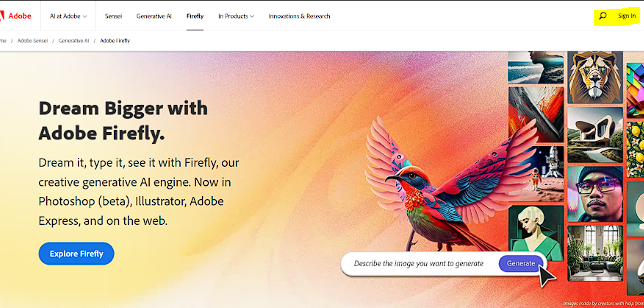
나의 경우 '구글 아이디'로 로그인을 진행했다.
이 외에도, 페이스북(메타), Apple 아이디를 이용할 수 있다.

2. Adobe Firefly의 도구
"Explore Firefly"를 클릭하면
다양한 그림 생성 예시들이 눈에 보인다.

Firefly의 도구를 보면 어도비가 단순한 그림 생성 뿐만이 아니라,
이를 활용한 다양한 방안을 고민했다는 것을 알 수 있다.
오늘은 'Text to image' "언어를 그림으로 바꾸는 모델"을 이용해보자.
1) 'Text to image' Generate'
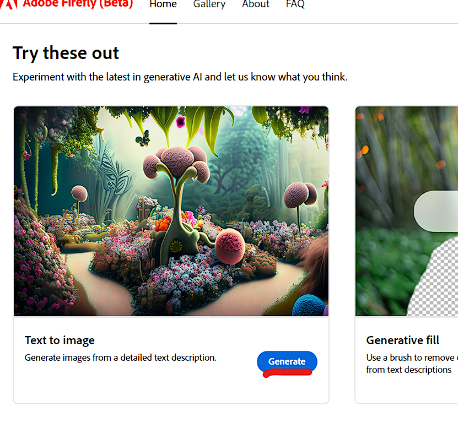
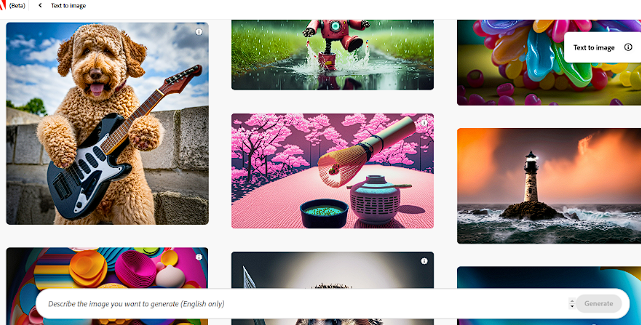
prompt로 곧바로 이미지를 생성할 수 있지만,
기타를 치는 푸들을 우선 클릭해보자!!
2) Prompt 수정하기
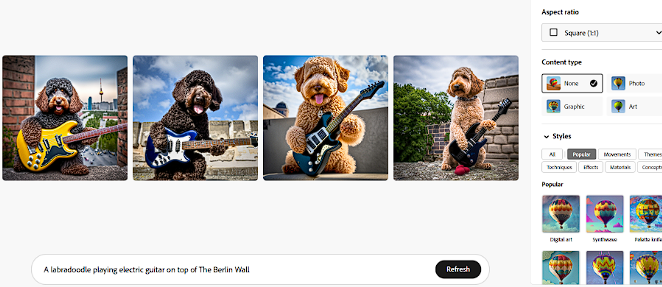
이 강아지의 생성 프롬프트는 다음과 같다
Promt : "A labradoodle playing electric guitar on top of The Berlin Wall"
나는 우주에서 기타를 치는 강아지를 보고 싶어서 프롬프트를 살짝 조정했다.
Promt :A labradoodle playing electric guitar in a beautiful universe
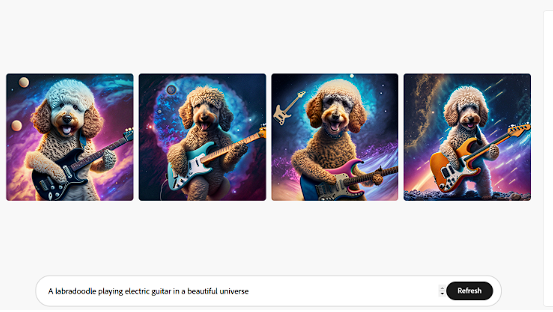
3) 세부 조정 해보기
이 도구의 또다른 장점은
곧바로 자기가 원하는 스타일로 그림을 수정할 수 있다는 점이다.
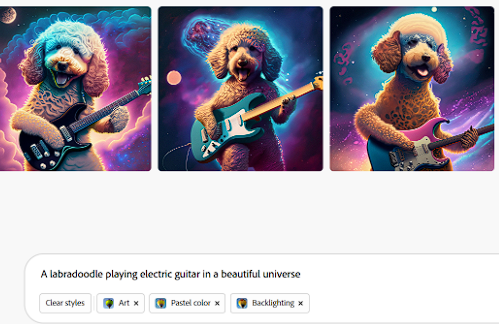
그 수정 도구를 보면 다음과 같다.
- Aspect ratio : 그림 비율
- Conteetn type : 생성 종류(그림/사진/그래픽)
- Styles : 그림체
- Color and tone : 색과 톤 변경
- Lighting : 빛 정도 변경
- compositon : 피사체 넣는 방법
그리고 그림의 우클릭으로, 제작한 그림을 다운받을 수 있다.
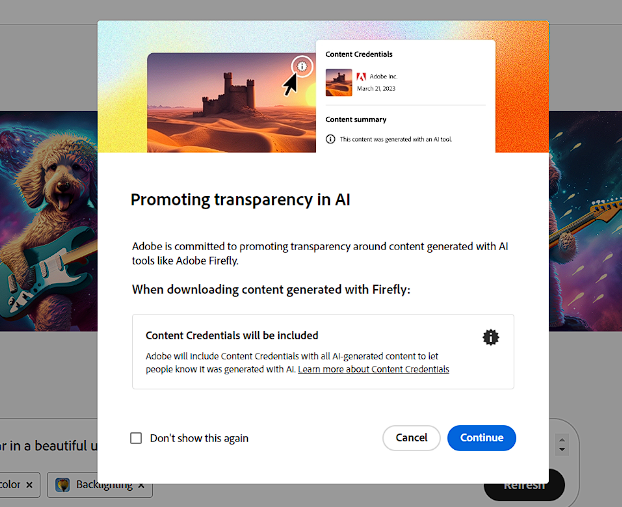
이곳에서 다양한 Adobe의 정책에 대한 설명을 볼 수 있다.
다행이 Adobe는 무료로 모델을 사용할 수 있다.
하지만 이미지 생성 모델은 언제나 저작권의 대상이 될 위험이 도사린다.
Firefly는 이미지 합성, 편집, 확장 등의 다양한 요소를 함께 사용할 수 있다는 장점이 있다.
하지만 인공지능 생성 모델이 가진 '한국어는 지원 불가' 라는 요소가 여전히 남아있다.
과연 한국인을 위한 모델이 나올 수 있을까?