초보 개발자들은
'VScode로 프로젝트 같이 만들자!'
라는 말을 싫어할 것이다.
(아마 많은 사람들이 그냥 개발을 하고 싶고 이러한 개발 도구를 사용하는데 어려움을 느낄 것이다.)
하지만 VScode가 무엇인지 알고, 사용법을 익히면 신세계를 경험할 수 있을 것이다.

바로 VScode에 대해 알아보고 이를 설치하는 방법에 대해 알아보자!
### 오늘은 VScode에 대해 알아봅니다.
### 오늘은 VScode에 대해 알아봅니다.
### 오늘은 VScode에 대해 알아봅니다.
1. VSCODE란?
'Visual Studio CODE'의 줄임말이 VScode는
쉽게 설명해서 [소스 코드 편집기]를 의미한다.

한가지 예를 들어 영상을 편집하는 순간을 생각해 보자.
영상을 편집하면, 다양한 소스(음악, 영상, 이미지 등)들을 가지고 편집을 한다.

브이로그 영상을 찍는다면
브이로그 영상, 자막, 나레이션, 그림 등 다양한 소스를 이용할 것이고,
그때 우리는 다양한 편집기(프리미어 프로, vrew, 반디캠 등)를 이용해서 고퀄리티의 영상을 제작할 것이다.
이때 사용하는 편집기를 VScode라 생각하면 거의 이해가 된 것이다.
2. VSCODE 설치
그럼 VScode를 바로 설치해보자.
Google에서 [vscode]라는 검색어를 입력하고 상단의 [Donwnload]를 클릭해보자!
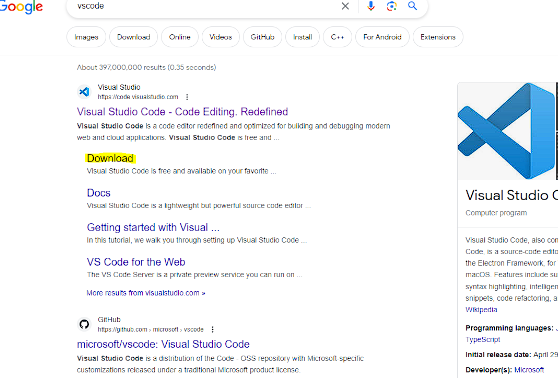
(공식 사이트 링크)
https://code.visualstudio.com/download
Download Visual Studio Code - Mac, Linux, Windows
Visual Studio Code is free and available on your favorite platform - Linux, macOS, and Windows. Download Visual Studio Code to experience a redefined code editor, optimized for building and debugging modern web and cloud applications.
code.visualstudio.com
Windows, 즉 일반적인 데스크탑이나 노트북 사용자는
왼쪽의 Windows를 클릭한다.(리눅스와 맥은 기회가 있을때 다뤄보자)
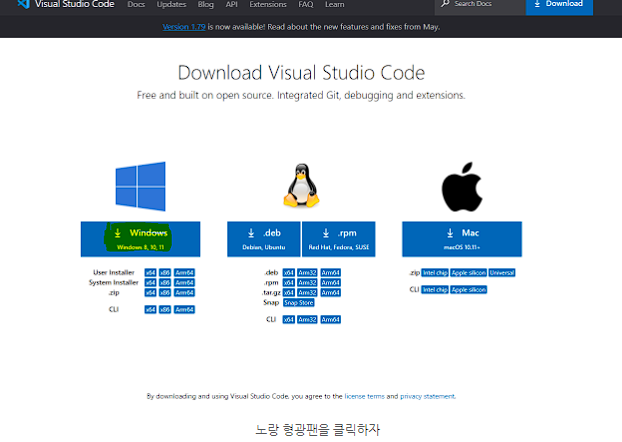
그러면 바로 다운로드가 진행되고,
아래와 같은 파일이 생성되는 것을 확인 할 수 있을 것이다.

파일을 실행하면 라이선스 계약에 동의하고(동의해야 사용 가능하다)
그리고 다음을 누르면 바로 설치가 진행된다.
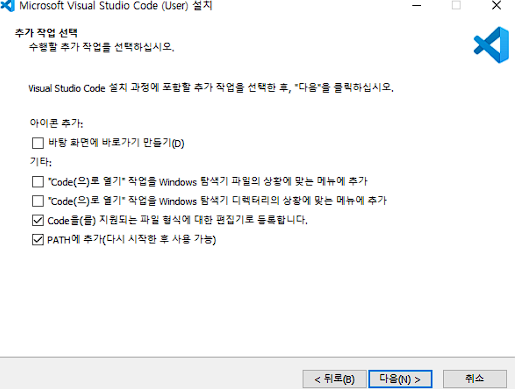
3. VSCODE 간단한 사용법
설치를 했다면 한번 간단한 사용을 해보자.
우린 다음과 같은 목표로 사용법을 익혀볼 것이다.
목표 : VSCODE 테스트
사용 언어 : 파이썬
사용 목표 : "Hello World!" 프린트 하기
우선 test를 위한 폴더를 만들고 파일을 만들자.
[마우스 우 클릭] - [새폴더]
or
Ctril + shift + n
다음으로 tes' 폴더 안에 텍스트 문서를 만들자.

[마우스 우클릭] - [새로 만들기] - ['텍스트 문서' 클릭] - ['test.txt'로 텍스트 문서 변경]
이에 test.txt 파일을 [마우스 우클릭] - [연결 프로그램] - [Visual Studil Code]로 실행하자.

그러면 처음 보는 화면이 나타날 것이다. 이 폴더로 경로를 지정하자.
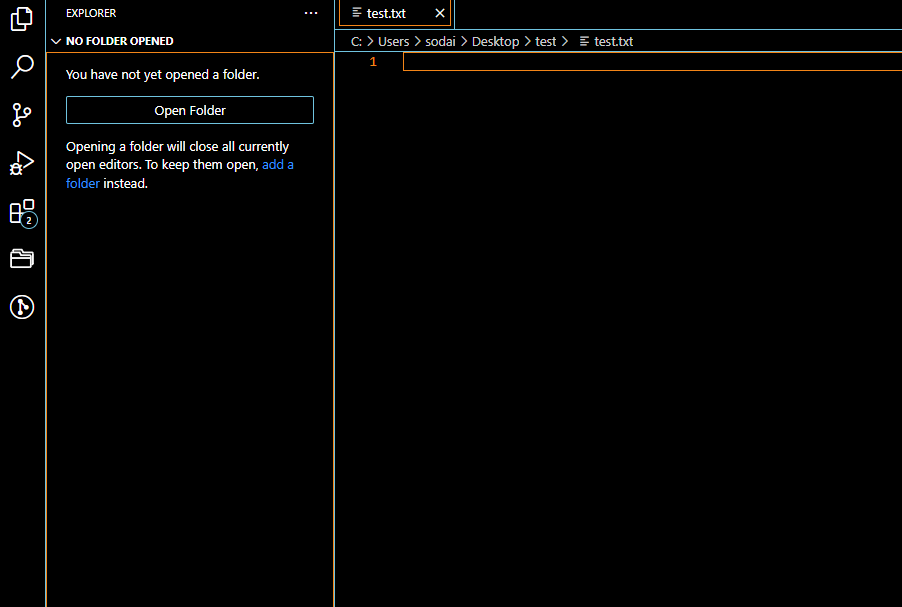
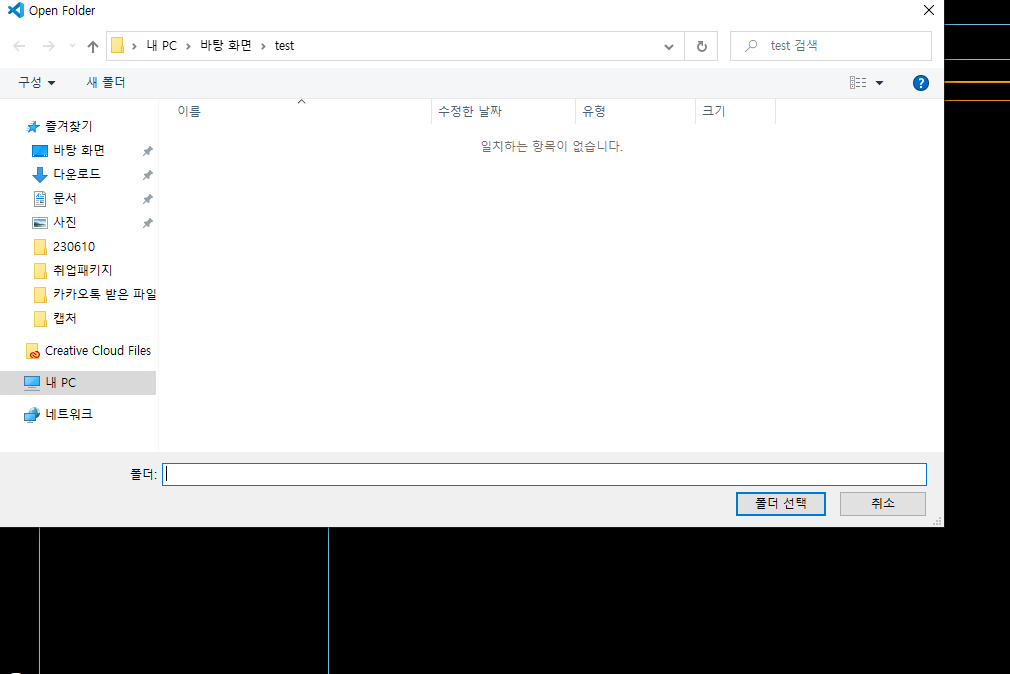

이제 본격적인 실습이다.
우리는 Python이란 언어를 사용하며,
이에 맞는 확장자로 바꿔줘야한다.(.ipynb, .py 등)
현재 보이는 .txt는 "텍스트" 파일을 의미하는 확장자이다.
이걸 .ipynb로 바꿔주자.(F2를 눌러 바꾸자)

이제 이 test.ipynb 파일을 클릭하고, 화면에 코드를 작성하자.
print("Hello World!")
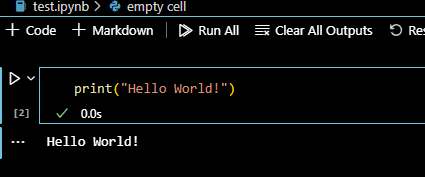
그리고 "shift + enter" 를 누르면
파이썬 언어로 Hello World! 프린트 성공!